Die 10 besten* Angebote für Pc Drucker im März 2026
Ein PC-Drucker ist ein praktisches Gerät, das Ihnen dabei hilft, Dokumente und Bilder schnell und einfach zu drucken. Die Vorteile eines PC-Druckers sind zahlreich, da Sie nicht mehr auf einen externen Drucker angewiesen sind und somit Zeit und Geld sparen können. Doch bei der Wahl des richtigen Druckers ist ein Vergleich der besten Angebote unumgänglich. Achten Sie auf die Druckqualität, Geschwindigkeit und den Preis, um das beste Angebot für Ihre Bedürfnisse zu finden.

Testsieger
1,2 sehr gut
- NIE MEHR ZU WENIG TINTE: Abonniere den PIXMA Print Plan für automatische Tintenlieferungen an deine Haustür, bevor dir die Tinte ausgeht, mit verschiedenen Tarifen passend zu deinem Nutzungsverhalten
- INTELLIGENTE DRUCKERSTEUERUNG: Steuere die Funktionen deines Canon Druckers von einem Mobilgerät mit WLAN und der Canon PRINT App, AirPrint (iOS) und Mopria (Android); wechsle ganz einfach zu Wireless Direct, wenn du nicht mit dem WLAN verbunden bist
- JEDERZEIT IN DER CLOUD: Dank WLAN-Konnektivität kannst du mithilfe der Canon PRINT App über PIXMA Cloud Link ganz einfach vom Cloud-Speicher aus scannen (1) und drucken
- GESTEIGERTE PRODUKTIVITÄT: Profitiere von automatischem beidseitigen Druck sowie Kopieren und Scannen von mehrseitigen Dokumenten, dank des automatischen Dokumenteneinzugs für bis zu 20 Blatt (2), und drucke randlose Fotos im Format 10 cm x 15 cm zügig direkt vom Drucker aus
- IDEAL FÜRS HOMEOFFICE: Der kompakte 3-in-1 Farbdrucker bietet schnelles und hochwertiges Drucken von Mobilgeräten sowie Möglichkeiten zum Scannen und Kopieren für maximale Produktivität in kleinen Büros und im Homeoffice
| Farbe | Hersteller | Gewicht |
| Schwarz | Canon | 5,8 kg |


Preissieger
1,4 sehr gut
- NIE WIEDER OHNE TINTE - Abonniere den PIXMA Print Plan und erhalte deine Tinte automatisch direkt nach Hause, bevor sie zur Neige geht. Wähle aus verschiedenen Tarifen, die perfekt zu deinem Druckbedarf passen.
- SMARTE EINFACHHEIT – Mit einem kompakten, modernen Design und hervorragendem Preis-Leistungs-Verhältnis kannst du mühelos drucken, scannen und kopieren.
- KOMPATIBEL MIT DEINER TECHNIK – Du kannst von deinem Tablet oder Smartphone drucken, kopieren und scannen, dank drahtloser Kompatibilität und einer klaren, einfachen Benutzeroberfläche.
- SUPER EINFACHE EINRICHTUNG – Du bist schneller bereit als je zuvor dank der Ein-Tasten-WLAN-Verbindung und einem unkomplizierten Einrichtungsprozess.
- RANDLOSES DRUCKEN – Du kannst randlose Fotos bis zu 13 x 18 cm drucken; ein 10 x 15 cm Foto wird in nur 65 Sekunden erstellt. Verbinde dich direkt mit deiner Kamera über die Wi-Fi PictBridge-Technologie.
| Farbe | Hersteller | Gewicht |
| Schwarz | Canon | 4 kg |

Bewertung
1,5 sehr gut
- Endlich drucken ohne Patronen: EcoTank ermöglicht komfortables Drucken zu Hause; großvolumige Tintentanks für unkompliziertes Nachfüllen und wirtschaftliches Drucken
- Weiter sparen: bis zu 90% Tintenkosten reduzieren; Lieferumfang enhält einen Tintenvorrat für bis zu 3 Jahre; Tintenflaschensatz reicht für den Druck von bis zu 4,500 Seiten s/w und 7,500 Seiten Farbe*: das entspricht bis zu 72 Tintenpatronen!
- Epson Smart Panel-App: per App den Drucker über Ihr Smart-Gerät bedienen: Dokumente und Fotos drucken, kopieren und scannen, Ihren Drucker einrichten und steuern, Fehler beheben und Ihrer Kreativität dank einer Vielzahl von Vorlagen freien Lauf lassen
- Voller Funktionen: dank 3,7 cm Farb-LCD-Anzeige, Papierkassette für 100 Blatt an der Rückseite, randlosen Fotodrucks (bis zu 10 x 15 cm) und Druckgeschwindigkeiten von bis zu 10 Seiten/Minute erledigen Sie problemlos und schnell zahlreiche Aufgaben
- Moderne Flexibilität: dank des kompakten Designs und der vollständigen Konnektivität über WLAN und Wi-Fi Direct können Sie diesen Drucker problemlos in Ihr Zuhause integrieren und über Handys, Tablets und Laptops drucken
- Heat-Free-Technologie: weniger Wartung aufgrund der innovativen Micro Piezo Heat-Free Technology, die die Anzahl der Benutzereingriffe reduziert; zeitgleich senken Sie Ihren Stromverbrauch; der Druckkopf ist vorinstalliert für eine problemlose Einrichtung
- * Siehe Fußnoten 1-15 auf der Epson EcoTank-Webseite.
| Farbe | Hersteller | Gewicht |
| Schwarz | Epson | 4,1 kg |

Bewertung
1,5 sehr gut
- KOMPAKT UND ELEGANT - Dank seines kompakten und modernen Designs fügt sich dieser Tintenstrahldrucker problemlos in jede Home-Office-Umgebung ein.
- EINFACHE BEDIENUNG - Dank des großen LC-Displays ist eine einfache Bedienung des Druckers möglich. Mit dem automatischen Dokumenteneinzug für 30 Blatt können Sie mehrseitige Dokumente im Nu und mit minimalem Aufwand scannen, kopieren und faxen.
- WENIGER AUSGABEN - Das vierfarbige Tintenpatronenset Ananas 604 von Epson sorgt für zuverlässige und klare Drucke bei minimalem Aufwand. Senken Sie Ihre Druckkosten durch günstige, individuelle Tinten in Standard- und XL-Patronen.
- FLEXIBLE WLAN-LÖSUNGEN - Drucken Sie von überall im Büro aus über WLAN oder mithilfe von Wi-Fi Direct auf kompatiblen WLAN-Geräten auch ganz ohne WLAN. Darüber hinaus können Sie mit der Smart Panel-App von Epson Ihren Drucker von Ihrem Smart-Gerät aus steuern, Dokumente drucken und Fehler beheben*.
| Farbe | Hersteller | Gewicht |
| Schwarz | Epson | 2 kg |

Bewertung
1,7 gut
- Die ideale Wahl für die Familie: Drucken Sie schnell alltägliche Dokumente wie Hausaufgaben, Rechnungen, Tickets usw.
- Druckgeschwindigkeit: bis zu 7,5 Seiten/Min (schwarz/weiß), bis zu 5,5 Seiten/Min (Farbe); Druckqualität: bis zu 1200 x 1200 dpi; Anschlüsse: 1 Hi-Speed USB 2.0; Dual-Band Wi-Fi; HP App
- Einfache 3-Schritte Installation mit HP Easy Start, einer automatisierten Download- und Installationsanwendung für HP Drucker: 1. HP App installieren 2. Drucker-WLAN aktivieren 3. Drucker mit HP App koppeln; Geführte Unterstützung mit gratis Support Hotline (DE: 06929993434 / AT: 013602774402)
- Jetzt mit HP Instant Ink 6 Probemonate gratis drucken bei Kauf eines HP Druckers. Während der Druckerinstallation oder innerhalb von 7 Tagen nach Druckerinstallation in der HP App oder online für HP Instant Ink mit dem Aktionscode “SPRING26” für weitere 3 Probemonate registrieren. Die Registrierung für HP Instant Ink muss bis zum 05. Mai 2026 erfolgt sein. In den Probemonaten sind unabhängig vom gewählten Seitentarif alle gedruckten Seiten inclusive. Monatliche Kosten nach Ablauf der Probemonate ab 1,49 €/Monat (DE) bzw. 1,79 €/Monat (AT); Monatlich kündbar
- Kompatibel mit den Tinten HP 308 und HP 308e
- Dieser Drucker ist nur für Patronen bzw. Kartuschen vorgesehen, die mit Original HP Chips und Schaltkreisen ausgestattet sind. Produkte mit Chips oder Schaltkreisen von Fremdherstellern werden blockiert. Regelmäßige Firmware-Updates erhalten die Wirksamkeit dieser Maßnahmen aufrecht.
| Farbe | Hersteller | Gewicht |
| farbe | HP | - |

Bewertung
2,0 gut
- FORMSCHÖN UND ELEGANT - Dieses preisgünstige Modell nimmt äußerst wenig Platz ein, indem es Druck-, Scan- und Kopierfunktionen in einem Gerät vereint.
- EINFACHE BEDIENUNG - Mit einer Reihe wichtiger und benutzerfreundlicher Funktionen ermöglicht der XP-2200 das flexible Drucken und Scannen über Wi-Fi 2,4 GHz sowie das Drucken ohne kabelloses Netzwerk mithilfe von Wi-Fi Direct.
- IDEAL ZUR NUTZUNG MIT SMART-GERÄTEN - Drucken, scannen und mehr, direkt von Ihrem Telefon oder Tablet mit der Epson Smart Panel-App*. Mit der Epson Creative-Print-App können Sie zudem Fotos direkt von Facebook aus drucken, Grußkarten erstellen und vieles mehr.
- KOSTENGÜNSTIGE LÖSUNG - Das vierfarbige Tintenpatronenset Pineapple 604 von Epson sorgt für zuverlässige und klare Ausdrucke bei minimalem Aufwand. Mit einer Kombination aus Pigmentschwarz- und Farbstofftinten erzeugt er definierte und farbenfrohe Ausdrucke und senkt zudem Ihre Druckkosten durch günstige, individuelle Tinten in Standard- und XL-Patronen.
| Farbe | Hersteller | Gewicht |
| Black | Epson | 4 kg |

Bewertung
2,0 gut
- NIE WIEDER OHNE TINTE - Abonniere den PIXMA Print Plan und erhalte deine Tinte automatisch direkt nach Hause, bevor sie zur Neige geht. Wähle aus verschiedenen Tarifen, die perfekt zu deinem Druckbedarf passen!
- SMARTE EINFACHHEIT – Mit einem kompakten, modernen Design und hervorragendem Preis-Leistungs-Verhältnis kannst du mühelos drucken, scannen und kopieren.
- KOMPATIBEL MIT DEINER TECHNIK – Du kannst von deinem Tablet oder Smartphone drucken, kopieren und scannen, dank drahtloser Kompatibilität und einer klaren, einfachen Benutzeroberfläche.
- SUPER EINFACHE EINRICHTUNG – Du bist schneller bereit als je zuvor dank der Ein-Tasten-WLAN-Verbindung und einem unkomplizierten Einrichtungsprozess.
- RANDLOSES DRUCKEN – Du kannst randlose Fotos bis zu 13 x 18 cm drucken; ein 10 x 15 cm Foto wird in nur 65 Sekunden erstellt. Verbinde dich direkt mit deiner Kamera über die Wi-Fi PictBridge-Technologie.
| Farbe | Hersteller | Gewicht |
| Weiß | Canon | 4 kg |
Bewertung
2,0 gut
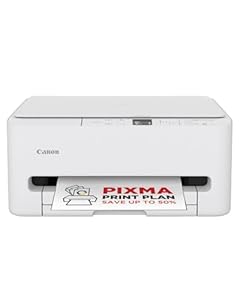
- Kompakter Drucker: Canon PIXMA TS4150i ist ein sehr schneller Drucker mit kompaktem Design und nahtloser Smartphone-Konnektivität - der perfekte Allround-Drucker für zu Hause.
- FINE-Tinte: Mit neuer FINE-Tintenoptimierungstechnologie für schnellere Ergebnisse und feineren Details - drucke QR-Codes, Karten, farbenfrohe Diagramme & andere detaillierte Dokumente auch doppelseitig.
- Konnektivität: Verbinde dein Smartphone oder Tablet - drucke, scanne und kopiere Dokumente oder lebendige Fotos mit Leichtigkeit.
- Effizient & kompakt für dein Heimbüro: Platzsparendes, schlankes Design, perfekt für dein Heimbüro - schnell und einfach zu bedienen, ideal für Hausaufgaben, Fotos und kreative Projekte.
- PIXMA PRINT PLAN: Erhalte mit dem PIXMA Print Plan Tinte automatisch nach Hause gesendet, sobald dein Drucker einen niedrigen Tintenstand hat. Wähle aus mehreren flexiblen monatlichen Plänen, die zu dir passen.
| Farbe | Hersteller | Gewicht |
| White | Canon | 5,2 kg |

Bewertung
2,0 gut
- Multifunktionsdrucker der Marke. Canon
- Farbe: mehrfarbig
- Maße: 19 x 47 x 36,8 cm
- Referenz: S71006890
- Wenn Sie Qualität zum besten Preis suchen, brauchen Sie nicht weiter zu suchen!
| Farbe | Hersteller | Gewicht |
| Schwarz | Canon | 4,4 kg |
Bewertung
2,5 gut
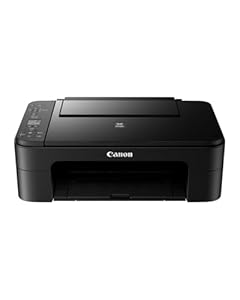
- WLAN-DRUCKER: Genieße gestochen scharfe Ausdrucke & Fotos, die bis zu 100 Jahre in deinem Album erhalten bleiben – direkt von deinem Smartphone aus, der ideale Fotodrucker
- FOTODRUCK: Erlebe lebendige, langanhaltende Fotos mit diesem professionellen Fotodrucker, der mit Canon XL oder FINE-Tintenpatronen & ChromaLife100-Tinte ausgestattet ist – perfekt für kreative Projekte
- HEIMDRUCKER: Unsere Drucker für den Heimgebrauch verfügen über eine hintere Papierzufuhr, papiersparendes automatisches doppelseitiges Drucken & ein monochromes LCD-Display
- ES GIBT EINE APP DAFÜR: Drucke & verbinde dich mit Instagram & anderen Cloud-Konten direkt von deinem Smartphone aus über die Canon PRINT-App oder drucke ohne App mit AirPrint (iOS) & Mopria (Android)
- CANON: Ausgezeichneter Canon-Drucker für den Heimgebrauch – entwickelt, um jedes Mal kostengünstige & hervorragende Druckqualität zu liefern
| Farbe | Hersteller | Gewicht |
| Schwarz | Canon | 3,9 kg |
Häufig gestellte Fragen (FAQ) zu Pc Drucker:
Als Neu-Besitzer eines Druckers steht man oft vor der Herausforderung, diesen erstmalig am PC zu installieren. Es gibt jedoch einige einfache Schritte, die Sie befolgen können, um einen reibungslosen Installationsprozess sicherzustellen. Dieser Artikel bietet eine Schritt-für-Schritt-Anleitung für die Installation Ihres Druckers am PC.
Zunächst einmal müssen Sie sicherstellen, dass Ihr Drucker mit Ihrem PC kompatibel ist. Überprüfen Sie hierzu die Systemanforderungen auf der Hersteller-Website. Wenn Ihr Drucker mit Ihrem Betriebssystem kompatibel ist, können Sie mit der Installation fortfahren.
Um die Installation zu starten, schließen Sie zuerst den Drucker an Ihren Computer an und schalten ihn ein. In der Regel wird Ihr Betriebssystem den Drucker automatisch erkennen und das entsprechende Treiberpaket herunterladen. Wenn dies nicht der Fall ist, können Sie das Treiberpaket von der Hersteller-Website herunterladen und installieren.
Nachdem der Treiber heruntergeladen wurde, müssen Sie ihn installieren. Gehen Sie dazu auf das heruntergeladene Installationsprogramm und folgen Sie den Anweisungen auf dem Bildschirm. In der Regel müssen Sie die Lizenzvereinbarung akzeptieren und den Installationsort auswählen, bevor der tatsächliche Installationsvorgang beginnt.
Sobald die Installation abgeschlossen ist, können Sie den Drucker testen, indem Sie ein Dokument ausdrucken. Stellen Sie sicher, dass der Drucker korrekt angeschlossen und eingeschaltet ist, bevor Sie den Druckauftrag abschicken. Wenn alles ordnungsgemäß funktioniert, sollte der Drucker das Dokument ausdrucken.
Insgesamt kann die Installation eines Druckers am PC einfach sein, wenn Sie die richtige Vorgehensweise befolgen. Stellen Sie sicher, dass Ihr Drucker mit Ihrem Betriebssystem kompatibel ist, installieren Sie den Treiber und testen Sie den Drucker, um sicherzustellen, dass alles korrekt funktioniert. Wenn Sie Probleme bei der Installation haben, sollten Sie sich an den technischen Support des Herstellers wenden.
Testsieger - 1. Platz
Canon PIXMA TR4755i Multifunktionsdrucker 4in1 (Tintenstrahl, Drucken, Kopieren, Scannen, Faxen, A4, WLAN, Apple AirPrint, 20 Blatt ADF, Duplexdruck, kompatibel mit Pixma Print Plan ABO) schwarz
Testsieger
1,2 sehr gut
Wenn Sie Ihren Drucker mit Ihrem PC verbinden möchten, benötigen Sie das richtige Kabel. Es gibt verschiedene Arten von Kabeln, die für unterschiedliche Arten von Druckern verwendet werden können.
Für die meisten Heimdrucker ist ein USB-Kabel die beste Wahl. Dieses Kabel hat an einem Ende einen USB-Anschluss, der in Ihren PC gesteckt werden kann, und am anderen Ende einen Anschluss für Ihren Drucker. Ein USB-Kabel ist normalerweise im Lieferumfang des Druckers enthalten.
Wenn Sie einen älteren Drucker besitzen, der keinen USB-Anschluss hat, benötigen Sie möglicherweise ein paralleles Kabel. Dieses Kabel hat einen Anschluss, der in den Parallelport Ihres PCs gesteckt wird, und einen Anschluss, der in den Drucker gesteckt wird.
Wenn Sie einen neuen Drucker haben, der mit einem Netzwerk verbunden ist, benötigen Sie möglicherweise ein Ethernet-Kabel. Mit diesem Kabel können Sie den Drucker an einen Router anschließen und dann über das Netzwerk von Ihrem PC aus darauf zugreifen.
Wenn Sie einen Wireless-Drucker besitzen, müssen Sie das Gerät nicht unbedingt physisch mit Ihrem PC verbinden. Sie können den Drucker drahtlos an Ihr Netzwerk anschließen und dann über das Netzwerk von Ihrem PC aus darauf zugreifen.
Die Wahl des richtigen Kabels hängt von Ihrem Drucker und Ihrem PC ab. Bevor Sie ein Kabel kaufen, lesen Sie die Anleitung des Druckers und überprüfen Sie die Anschlüsse an Ihrem PC. Achten Sie darauf, dass Sie das richtige Kabel für Ihren Drucker und Ihre PC-Ausstattung kaufen, um eine reibungslose Verbindung zu gewährleisten.
Insgesamt gibt es verschiedene Kabel, die für die Verbindung Ihres Druckers mit dem PC geeignet sein können. Ein USB-Kabel ist jedoch die gängigste und einfachste Wahl für die meisten Heimdrucker. Wenn Sie einen älteren Drucker haben, benötigen Sie möglicherweise ein paralleles Kabel, während Sie für einen neuen Netzwerkdrucker ein Ethernet-Kabel verwenden müssen. Wenn Sie einen Wireless-Drucker haben, können Sie den Drucker drahtlos an Ihr Netzwerk anschließen. Stellen Sie sicher, dass Sie das richtige Kabel kaufen und die Anleitung des Druckers sowie Ihre PC-Ausstattung überprüfen, um eine reibungslose Verbindung zu gewährleisten.
Sie sind es leid, dass Ihre Drucker ständig unscharfe oder verschmierte Ausdrucke produzieren? Dann sollten Sie einige Schritte unternehmen, um die Druckqualität zu verbessern. In diesem Artikel werden wir Ihnen einige Tipps geben, wie Sie genau das erreichen können.
Der erste Schritt ist, sicherzustellen, dass Sie den richtigen Treiber für Ihren Drucker installiert haben. Oftmals werden die Treiber automatisch installiert, wenn der Drucker an den Computer angeschlossen wird. Allerdings ist es ratsam, auf der Webseite des Herstellers nachzuschauen, ob es eine aktualisierte Version des Treibers gibt. Veraltete Treiber können dazu führen, dass der Drucker nicht richtig funktioniert und dadurch die Druckqualität beeinträchtigt wird.
Ein weiterer wichtiger Aspekt, der die Druckqualität beeinflussen kann, ist die Tintenpatrone oder der Toner. Sie sollten regelmäßig prüfen, ob die Tintenpatrone oder der Toner leer sind und ersetzt werden sollten. Wenn Sie den Verdacht haben, dass die Tintenpatrone oder der Toner fast leer ist, dann sollten Sie ihn unbedingt auswechseln, bevor er wirklich leer ist. Eine leere Patrone kann dazu führen, dass der Drucker nicht mehr richtig arbeiten kann und somit die Druckqualität beeinträchtigt wird.
Darüber hinaus können Sie auch die Einstellungen Ihres Druckers anpassen. In den meisten Fällen lassen sich die Einstellungen direkt auf dem Drucker oder in den Systemeinstellungen des Computers ändern. Hier können Sie beispielsweise die Papiersorte und die Druckqualität auswählen. Wenn Sie ein höherwertiges Papier verwenden, wird die Druckqualität automatisch besser.
Ein weiterer Tipp ist, dass Sie die Druckköpfe Ihres Druckers reinigen sollten. Ähnlich wie bei der Tintenpatrone oder dem Toner können Sie im Handbuch des Druckers nachlesen, wie Sie diese Reinigung durchführen können. Durch das Reinigen der Druckköpfe können Sie wiederum die Druckqualität verbessern.
Zuletzt sollten Sie sichergehen, dass Sie über die neueste Firmware für den Drucker verfügen. Die Firmware des Druckers kann ebenfalls einen Einfluss auf die Druckqualität haben. Besuchen Sie dazu einfach die Webseite des Herstellers und suchen Sie nach der neuesten Firmware-Version für Ihren Drucker.
Zusammenfassend gibt es mehrere Schritte, die Sie unternehmen können, um die Druckqualität Ihres Druckers zu verbessern. Zuerst sollten Sie sicherstellen, dass Sie den richtigen Treiber installiert haben und regelmäßig die Tintenpatrone oder den Toner austauschen. Anschließend können Sie die Einstellungen Ihres Druckers anpassen, die Druckköpfe reinigen und die Firmware aktualisieren. Wenn Sie diese Tipps befolgen, werden Sie mit großer Wahrscheinlichkeit eine deutlich bessere Druckqualität erzielen.
Wenn Sie Schwierigkeiten haben, Farben auf Ihrem Drucker zu drucken, kann dies verschiedene Ursachen haben. Möglicherweise ist die Farbpatrone leer oder verstopft, die Druckeinstellungen sind nicht korrekt oder es liegt ein technisches Problem vor.
Zunächst sollten Sie sicherstellen, dass die Farbpatrone Ihres Druckers nicht leer ist. Dies kann überprüft werden, indem Sie die Patrone aus dem Drucker entfernen und visuell überprüfen. Sollte die Patrone leer sein, ist ein Austausch erforderlich.
Weiterhin kann es möglich sein, dass die Farbporen der Patrone verstopft sind. In diesem Fall können Sie versuchen, die Patrone vorsichtig mit einem feuchten Tuch zu säubern. Ist die Verstopfung zu stark, kann eine Reinigung durch den Druckertreiber vorgenommen werden.
Es ist auch ratsam, die Druckeinstellungen Ihres Druckers zu überprüfen. Möglicherweise sind die Einstellungen nicht korrekt und daher werden die Farben nicht angezeigt. Überprüfen Sie die Einstellungen im Druckertreiber, um sicherzustellen, dass die richtige Papiersorte und die Qualität der Einstellungen ausgewählt sind.
Bei technischen Problemen kann der Drucker möglicherweise nicht in der Lage sein, Farben korrekt zu drucken. In diesem Fall kann es notwendig sein, den Drucker zu reinigen oder eine technische Überprüfung durchführen zu lassen.
Insgesamt gibt es viele Gründe, warum Ihr Drucker keine Farbe druckt. Indem Sie diese einfachen Schritte zur Fehlerbehebung befolgen, können Sie das Problem möglicherweise selbst lösen oder ein Techniker kann das Problem beheben.
Als Besitzer eines Druckers ist es wichtig, den Tintenstand regelmäßig zu überprüfen, um sicherzustellen, dass Ihre Druckprojekte immer den höchsten Qualitätsstandards entsprechen. Glücklicherweise gibt es verschiedene Methoden, um den Tintenstand zu überprüfen. In diesem Artikel werden wir Ihnen einige Möglichkeiten präsentieren, um den Tintenstand Ihres Druckers zu prüfen.
Eine einfache Möglichkeit, den Tintenstand zu überprüfen, ist über die Druckereinstellungen auf Ihrem Computer. Um den Tintenstand auf einem Windows-Computer zu überprüfen, klicken Sie auf die Schaltfläche "Start" und wählen Sie "Geräte und Drucker" aus. Klicken Sie auf das Symbol für Ihren Drucker und wählen Sie "Druckereigenschaften" aus der Dropdown-Liste aus. Hier können Sie den Tintenstand in Prozent sehen.
Wenn Sie einen Mac verwenden, klicken Sie auf das Apple-Symbol in der oberen linken Ecke Ihres Bildschirms und wählen Sie "Systemeinstellungen > Drucker und Scanner". Wählen Sie den Drucker aus, von dem Sie den Tintenstand überprüfen möchten, und klicken Sie dann auf "Optionen und Zubehör". Hier sehen Sie den Tintenstand Ihres Druckers.
Einige Drucker haben auch ein Tintenstandsfenster, das Sie auf der Vorderseite des Druckers finden. Wenn Ihr Drucker eines dieser Fenster hat, können Sie den Tintenstand direkt am Drucker überprüfen. Möglicherweise müssen Sie jedoch die Bedienungsanleitung Ihres Druckers konsultieren, um zu erfahren, wie Sie das Tintenstandsfenster öffnen und den Tintenstand ablesen können.
Eine weitere Möglichkeit, den Tintenstand zu überprüfen, besteht darin, eine Testseite zu drucken. Die meisten Drucker bieten eine Testseite an, auf der der Tintenstand angezeigt wird. Um eine Testseite zu drucken, öffnen Sie den Drucker und suchen Sie nach der Taste oder Schaltfläche, die den Druck von Testseiten auslöst.
Wenn Sie Ihren Drucker über längere Zeit nicht genutzt haben, kann es vorkommen, dass die Tinte eingetrocknet ist. In diesem Fall sollten Sie eine Reinigung des Druckkopfs durchführen. Ein eingetrockneter Druckkopf führt nicht nur zu schlechter Druckqualität, sondern kann auch zum Ausfall des Druckers führen.
Insgesamt gibt es viele Möglichkeiten, um den Tintenstand Ihres Druckers zu überprüfen. Es ist jedoch wichtig, regelmäßig den Tintenstand zu überprüfen, um sicherzustellen, dass Sie immer qualitativ hochwertige Druckergebnisse erzielen. Wenn Sie weitere Fragen zum Tintenstand Ihres Druckers haben, wenden Sie sich bitte an den Hersteller oder den Händler, bei dem Sie den Drucker gekauft haben.
Ein Drucker ist ein wichtiges Gerät, das sowohl im Büro als auch zu Hause oft benutzt wird. Damit Sie immer eine gute Druckqualität und lange Lebensdauer Ihres Geräts genießen können, ist es wichtig, ihn regelmäßig sauber zu halten und zu pflegen.
Zunächst sollten Sie darauf achten, dass Sie den Drucker an einem Ort aufstellen, an dem er vor Staub und Schmutz geschützt ist. Stellen Sie ihn nicht in der Nähe von Fenstern oder Türöffnungen auf, um zu vermeiden, dass Staub und Schmutz eindringen und sich im Gerät ansammeln. Auch sollten Sie den Drucker regelmäßig von außen mit einem feuchten Tuch abwischen, um Staub oder Schmutz zu entfernen.
Eine weitere Maßnahme, um den Drucker sauber zu halten, ist die regelmäßige Reinigung des Druckkopfs. Dies kann durchgeführt werden, indem Sie den ein oder anderen Reinigungszyklus durchführen, der in der Anleitung des Druckers beschrieben wird. Einige Drucker haben auch eine automatische Reinigungsfunktion, die Sie nutzen können.
Weiterhin sollten Sie darauf achten, dass Sie nur qualitativ hochwertiges Papier verwenden, um den Druckkopf und die Rollen nicht zu verschmutzen oder beschädigen. Billiges oder schlechtes Papier kann dazu führen, dass sich Staub, Papierfasern oder Klebstoffreste im Gerät ansammeln.
Achten Sie auch darauf, dass Sie den Tintenstand regelmäßig überprüfen und gegebenenfalls den Tintenbehälter austauschen. Wenn die Tinte leer wird, kann sie eintrocknen und den Druckkopf blockieren. Dies kann zu schlechter Qualität oder sogar zu beschädigten Ausdrucken führen.
Abschließend sollten Sie den Drucker auch regelmäßig von innen reinigen. Hierfür können Sie den Drucker öffnen und ihn von überschüssiger Tinte oder Papierresten befreien. Achten Sie dabei darauf, dass Sie keine Teile des Druckers beschädigen oder verlieren.
Mit diesen einfachen Tipps und regelmäßiger Wartung können Sie die Lebensdauer Ihres Druckers verlängern und eine gute Druckqualität beibehalten. Wenn Sie jedoch Probleme haben oder eine gründliche Reinigung durchführen möchten, sollten Sie einen Fachmann zu Rate ziehen, um Beschädigungen des Geräts zu vermeiden.
Eine der frustrierendsten Dinge beim Drucken ist, wenn ein Fehler auftritt, den Sie nicht verstehen. Dies kann die Produktivität beeinträchtigen und viel Zeit und Mühe erfordern, um den Fehler zu beheben. Der häufigste Fehler, auf den Drucker-User stoßen, ist "Paper Jam", was bedeutet, dass das Papier im Drucker stecken geblieben ist. Es gibt jedoch auch andere Fehlermeldungen, die auftreten können und die es zu verstehen und zu beheben gilt.
Eine häufige Fehlermeldung ist "Low Ink" oder "Empty Cartridge", was darauf hinweist, dass die Tintenpatrone fast leer oder leer ist. In diesem Fall müssen Sie die Tintenpatrone auswechseln oder nachfüllen, um die Fehlermeldung zu beheben. Wenn Sie die Tintenpatrone auswechseln, stellen Sie sicher, dass sie kompatibel ist und dass Sie die Anweisungen zur Installation des Herstellers befolgen.
Eine andere Fehlermeldung, die auftauchen kann, ist "Offline". Dies bedeutet, dass Ihr Drucker nicht mit Ihrem Computer oder Netzwerk verbunden ist. Überprüfen Sie in diesem Fall die Verbindungskabel und stellen Sie sicher, dass sie fest am Drucker und am Computer angeschlossen sind. Wenn der Drucker über WLAN oder Ethernet mit Ihrem Netzwerk verbunden ist, überprüfen Sie, ob er mit dem Netzwerk verbunden und nicht deaktiviert ist.
Ein weiterer häufiger Fehler ist "Unable to Print", was darauf hinweist, dass der Drucker nicht in der Lage ist zu drucken. Dies kann verschiedene Ursachen haben, wie inkorrekte Einstellungen, ein verstopfter Druckkopf oder ein fehlerhaftes Gerät. Versuchen Sie, den Druckerkopf zu reinigen oder das Gerät neu zu starten. Wenn das Problem weiterhin besteht, wenden Sie sich an den Hersteller oder den technischen Support, um weitere Unterstützung zu erhalten.
In einigen Fällen kann es vorkommen, dass der Drucker keine Fehlermeldung ausgibt, aber einfach nicht mehr druckt. In diesem Fall sollten Sie den Druckstatus überprüfen, um sicherzustellen, dass der Drucker nicht pausiert oder offline ist. Überprüfen Sie auch die Druckeinstellungen, um sicherzustellen, dass sie korrekt sind. Wenn Sie immer noch Schwierigkeiten haben, drucken Sie eine Testseite aus, um sicherzustellen, dass der Drucker funktioniert.
Insgesamt gibt es viele verschiedene Fehlermeldungen, auf die man bei einem Drucker stoßen kann, aber mit ein wenig Verständnis und Fehlersuche können die meisten Probleme behoben werden. Wenn Sie nicht sicher sind, wie Sie den Fehler beheben können, wenden Sie sich an den Hersteller oder den technischen Support, um weitere Unterstützung zu erhalten. Denken Sie daran, dass eine regelmäßige Pflege und Wartung dazu beitragen kann, dass Ihr Drucker reibungslos und effizient arbeitet.
Für viele Menschen ist ein Drucker das zentrale Gerät, um ihre Arbeit zu erledigen. Allerdings ist es oft mühsam, den Drucker immer wieder umständlich mit Kabeln zu verbinden. Eine drahtlose Netzwerkverbindung ist da eine praktische Lösung. Wenn Sie Ihren Drucker in ein WLAN-Netzwerk integrieren möchten, gibt es einige Schritte, die Sie befolgen müssen.
Schritt 1: Überprüfen Sie, ob Ihr Drucker WLAN-fähig ist
Wenn Sie einen neuen Drucker kaufen, ist es wahrscheinlich, dass er WLAN-fähig ist. Wenn Ihr Drucker jedoch älter ist, müssen Sie möglicherweise ein Upgrade durchführen oder einen neuen Drucker kaufen, um drahtlos zu drucken. Stellen Sie sicher, dass Ihr Drucker WLAN unterstützt, bevor Sie damit beginnen, ihn in Ihr Netzwerk zu integrieren.
Schritt 2: Netzwerkeinstellungen vornehmen
Als Nächstes müssen Sie sicherstellen, dass Ihr Drucker mit Ihrem WLAN-Netzwerk verbunden ist. Ein einfacher Weg, dies zu tun, besteht darin, auf dem Bildschirm des Druckers nach den Netzwerkeinstellungen zu suchen und diese entsprechend einzurichten. Es kann sein, dass Sie hierfür auch die Hilfe des Herstellers benötigen.
Schritt 3: Software installieren
Als nächstes müssen Sie möglicherweise die Treiber- oder Software-Dateien installieren. Diese Dateien sind oft auf einer CD oder DVD enthalten, die mit Ihrem Drucker geliefert wurde. Sie können die Software auch auf der Website des Herstellers herunterladen. Folgen Sie den Anweisungen des Installationsprogramms, um den Drucker mit Ihrem WLAN-Netzwerk zu verbinden.
Schritt 4: Druckereinstellungen konfigurieren
Ihr Drucker ist jetzt mit Ihrem WLAN-Netzwerk verbunden, aber Sie müssen möglicherweise einige Druckereinstellungen konfigurieren, bevor Sie drucken können. Dies kann beispielsweise die Papiergröße, die Auflösung oder die Anzahl der Kopien betreffen. Überprüfen Sie die Benutzerhandbücher oder die Hilfe-Dateien, um herauszufinden, welche Einstellungen auf Ihrem Drucker verfügbar sind.
Schritt 5: Testen Sie das drahtlose Drucken
Jetzt ist Ihr Drucker bereit, drahtlos zu drucken. Sie können dies testen, indem Sie ein Dokument oder eine Datei auswählen und auf "Drucken" klicken. Ihr Drucker sollte in der Liste der verfügbaren Drucker erscheinen. Wählen Sie den Drucker aus, klicken Sie auf "Drucken" und überprüfen Sie, ob der Drucker das Dokument oder die Datei ohne Probleme druckt.
Insgesamt ist es relativ einfach, Ihren Drucker in ein WLAN-Netzwerk zu integrieren. Führen Sie diese Schritte aus, um sicherzustellen, dass Ihr Drucker reibungslos und drahtlos in Ihrem Netzwerk funktioniert. Wenn Sie weitere Unterstützung benötigen, wenden Sie sich an den Hersteller des Druckers oder suchen Sie nach Online-Ressourcen und -Foren.
Als erstes sollten Sie sich über die Marke und das Modell Ihres Druckers informieren. Diese Informationen finden Sie normalerweise auf der Rückseite oder Unterseite des Druckers. Wenn Sie diese Daten bereit haben, können Sie auf der Website des Herstellers nach dem neuesten Treiber suchen. Wenn Sie beispielsweise einen HP-Drucker haben, können Sie auf der Website hp.com nach dem neuesten Treiber suchen. Viele Hersteller bieten auch kostenlose Tools an, die automatisch überprüfen, ob eine aktualisierte Version des Treibers verfügbar ist.
Wenn Sie den neuesten Treiber heruntergeladen haben, müssen Sie möglicherweise den alten Treiber deinstallieren, bevor Sie den neuen Treiber installieren können. Gehen Sie hierfür in den Geräte-Manager Ihres Computers und suchen Sie nach Ihrem Drucker. Klicken Sie darauf und wählen Sie "Deinstallieren". Wenn Sie den Treiber vollständig deinstalliert haben, können Sie den neuen Treiber installieren.
Ein weiterer wichtiger Punkt ist, sicherzustellen, dass Sie die richtige Version des Treibers für Ihr Betriebssystem verwenden. Wenn Sie beispielsweise Windows 10 verwenden, benötigen Sie den neuesten Treiber, der speziell für dieses Betriebssystem entwickelt wurde.
Nach der Installation des neuesten Treibers sollten Sie sicherstellen, dass Ihr Drucker korrekt funktioniert und dass Sie nicht mit Fehlern oder Problemen konfrontiert werden. Führen Sie hierzu einen Testdruck durch, um sicherzustellen, dass alles ordnungsgemäß funktioniert.
Es empfiehlt sich, den Treiber in regelmäßigen Abständen zu aktualisieren, um sicherzustellen, dass Ihr Drucker immer auf dem neuesten Stand ist und die bestmögliche Leistung bietet. Wenn Sie jedoch auf Probleme stoßen, nachdem Sie den Treiber aktualisiert haben, können Sie jederzeit auf die vorherige Version zurückkehren, bis das Problem gelöst ist.
Insgesamt ist das Aktualisieren des Treibers für Ihren Drucker eine einfache und schnelle Möglichkeit, um sicherzustellen, dass Ihr Drucker immer die bestmögliche Leistung bietet und mögliche Fehler vermieden werden. Es lohnt sich, regelmäßig nach Updates zu suchen und den neuesten Treiber herunterzuladen und zu installieren.
Wenn Sie in Ihrem Büro oder zu Hause einen Drucker besitzen, dann sind Sie sicherlich auf der Suche nach Möglichkeiten, die Papierkosten zu reduzieren. Ein einfacher Weg, um dies zu erreichen, besteht darin, doppelseitig zu drucken. Durch das Drucken auf beiden Seiten des Papiers können Sie Ihre Druckkosten um bis zu 50% senken.
Die meisten modernen Drucker haben eine integrierte Duplex-Funktion, die das doppelseitige Drucken ermöglicht. Um diese Funktion zu aktivieren, müssen Sie nur einige Einstellungen in Ihrem Druckermenü ändern.
Der erste Schritt besteht darin, sicherzustellen, dass Ihr Drucker über eine Duplex-Einheit verfügt. Diese Einheit ermöglicht eine automatische Wendung des Papiers und stellt sicher, dass das Papier richtig bedruckt wird. Wenn Ihr Drucker keine Duplex-Einheit hat, können Sie trotzdem manuell doppelseitig drucken. Dazu müssen Sie das Papier manuell umdrehen und die zweite Seite erneut in den Drucker einlegen.
Um doppelseitig zu drucken, müssen Sie die Druckeinstellungen in Ihrem Druckermenü öffnen. Hier gibt es normalerweise eine Option für doppelseitiges Drucken oder Duplex-Drucken. Wählen Sie diese Option aus und stellen Sie sicher, dass "beidseitig" oder "beide Seiten drucken" ausgewählt ist.
Je nach Druckermodell kann es sein, dass Sie auch die Option "kurze Kante" oder "lange Kante" auswählen müssen. Diese Option legt fest, welche Seite des Papiers zuerst bedruckt werden soll. Wenn Sie nicht sicher sind, welche Option Sie auswählen sollen, können Sie im Handbuch des Druckers nachschlagen oder die Optionen ausprobieren, um zu sehen, welche für Ihren Drucker funktioniert.
Sobald Sie die Druckeinstellungen geändert haben, können Sie Ihren Drucker nutzen und die doppelseitige Funktion testen. Wählen Sie das Dokument aus, das Sie drucken möchten, und klicken Sie auf "Drucken". Ihr Drucker sollte das Dokument jetzt doppelseitig drucken.
Doppelseitiges Drucken kann eine großartige Möglichkeit sein, um Ihre Druckkosten zu senken und gleichzeitig papierlos zu arbeiten. Mit der richtigen Einstellung in Ihrem Druckermenü können Sie ganz einfach auf beiden Seiten des Papiers drucken und somit das Beste aus Ihren Druckern herausholen.
Andere Angebote die für Sie interessant sein könnten im März 2026:
* der ggf. verwendete Ausdruck "Beste" u.ä. bezieht sich nur auf unsere ggf. subjektive persönliche Meinung.
** "Kostenfreie Lieferung" bedeutet, dass dies unter gegebenen Voraussetzungen zum Zeitpunkt des Datenabrufs vom entsprechenden Anbieter möglich ist, aber nicht garantiert werden kann. Eine Angabe in Echtzeit ist technisch nicht möglich. Die Versandkosten können unter bestimmten Umständen (abweichender Anbieter, Lieferort etc.) unterschiedlich sein. Es gelten die letztendlich im weiteren Bestellprozess angezeigten Versandkosten.
Weitere wichtige Informationen deren Beachtung erbeten wird:
Wir erhalten ggf. eine Provision, falls Sie einen Kauf über die Links auf unserer Seite tätigen. Dies hat keine Auswirkungen auf die Platzierung der Produkte auf unserer Seite. Unsere Seite arbeitet mit dem Amazon EU Partner-/Affiliateprogramm zusammen. Amazon, Amazon Prime, das Amazon Logo and Amazon Prime Logo sind eingetragene Warenzeichen von Amazon, Inc. oder dessen Partnern.
Bitte beachten Sie zudem folgende wichtige Hinweise:
1. Der angezeigte Preis könnte seit der letzten Aktualisierung gestiegen sein.
2. Der Verkauf erfolgt zu dem Preis, den der Verkäufer zum Zeitpunkt des Kaufs auf seiner Website für das Produkt angibt.
3. Es ist technisch nicht möglich, die angezeigten Preise in Echtzeit zu aktualisieren.